
Dossierübersicht
Führen Sie strukturierte Informationen aus mehreren Dokumenten in einer Übersicht zusammen.
Der lokale Dokumentenarbeitsbereich mit Verbindung zu Sealarca.
Organisieren Sie Dokumente und analysieren Sie Dossiers mit Quellenverweisen. Vorbereitung und Auswertung vorhandener Profile bleiben lokal; Profilerstellung und Chat nutzen Sealarca.
Der Download von Desk und die Nutzung von Bridge verursachen keine separaten Kosten. Nur die Nutzung des Sealarca-Dienstes belastet Ihr Guthaben nach Modell und verarbeitetem Umfang.
Demonstration ansehen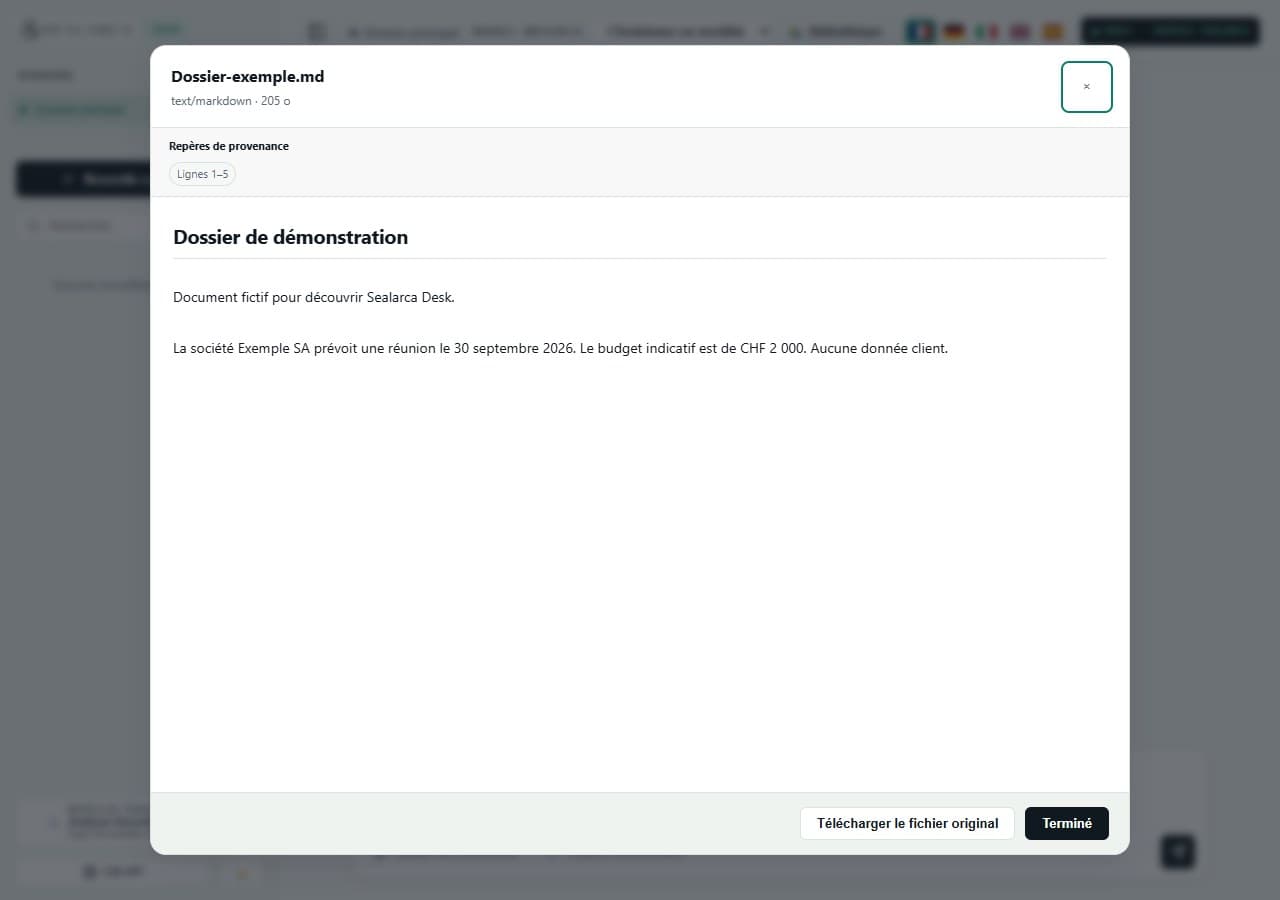
NEU IN DESK 1.2.0
Desk führt Informationen aus aktuellen Dokumentprofilen zusammen, die bereits in Ihrem Browser gespeichert sind. Diese Dossieranalysen erfolgen lokal, ohne Dokumentinhalte zu übertragen.
Führen Sie strukturierte Informationen aus mehreren Dokumenten in einer Übersicht zusammen.
Prüfen Sie Daten und Ereignisse mit Verweisen auf die Dokumente.
Gruppieren Sie die in den Profilen genannten Personen, Parteien und Organisationen.
Prüfen Sie extrahierte Verpflichtungen und öffnen Sie die entsprechenden Textstellen.
Vergleichen Sie extrahierte Beträge mit ihren Quellen.
Erkennen Sie scheinbare Unterschiede zwischen Informationen mit derselben Bezeichnung und prüfen Sie diese.
Die Ergebnisse müssen geprüft werden: Sie bestätigen keine Fakten und erkennen nicht jeden Widerspruch. Desk kennzeichnet fehlende oder veraltete Profile sowie teilweise oder unbekannte Abdeckung. Das Erstellen oder Neuerstellen eines Profils ist eine ausdrückliche Aktion, die das Dokument-Markdown an das gewählte Sealarca-Modell sendet.
Verfolgen Sie Schritte, Hinweise und Status der Vorgänge, mit Abbruch oder Wiederholung soweit möglich. Lokale Nachweise speichern Quellenverweise, Zähler und Hinweise, ohne Dokumenttexte zu kopieren.
Vorbereiten: Prüfen Sie Formate und Grenzen. Bewahren Sie Originaldateien in Ihrer üblichen Sicherung auf.
Konto: Erstellen und bestätigen Sie Ihr Sealarca-Konto. Es verwaltet Guthaben und Schlüssel, nicht Ihren lokalen Desk-Arbeitsbereich.
Zugang: Laden Sie ab CHF 25 auf und erstellen Sie einen Schlüssel. Desk, Bridge und API nutzen dasselbe Guthaben.
Öffnen: ZIP herunterladen und entpacken, dann Sealarca-Desk/index.html öffnen. Behalten Sie denselben Speicherort.
Verbinden: Schlüssel einfügen und prüfen, dann ein verfügbares Modell auswählen. GLM 5.3 Flash eignet sich bei Verfügbarkeit für einen kostengünstigen ersten Versuch.
Testen: Ein fiktives Dokument importieren, Vorschau prüfen, auswählen und zusammenfassen lassen. Antwort und Quellen kontrollieren.
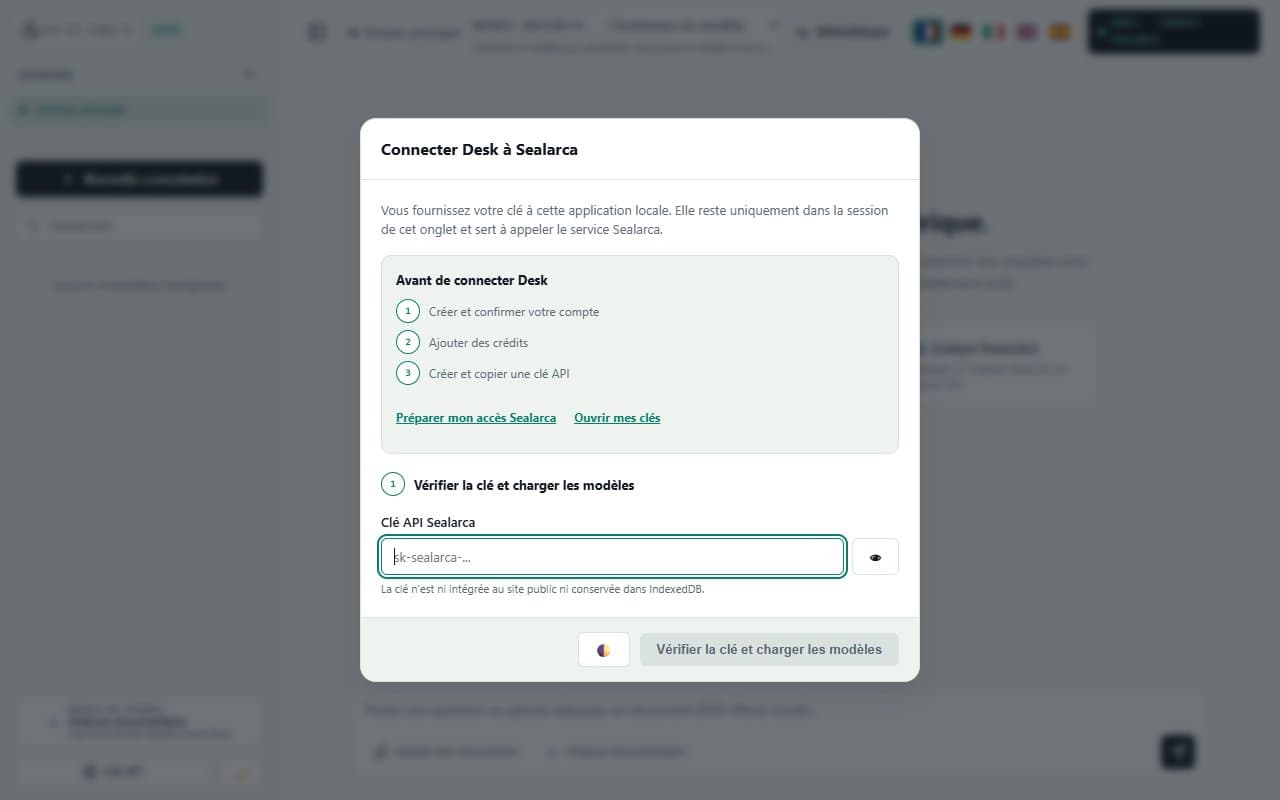
Diese Aufnahmen zeigen eine frühere Desk-Version; die Oberfläche von 1.2.0 kann abweichen.
Importieren: Erstellen Sie einen Ordner und fügen Sie ein fiktives Dokument in einem unterstützten Format hinzu.
Prüfen: Lesen Sie den extrahierten Text und die Hinweise; die Originale bleiben gespeichert.
Profile erstellen: Fordern Sie für jedes relevante Dokument ausdrücklich ein Profil an. Sein Text wird an das gewählte Sealarca-Modell gesendet.
Dossier analysieren: Nutzen Sie aktuelle lokale Profile für Übersicht, Chronologie, Parteien, Verpflichtungen, Beträge und scheinbare Unterschiede.
Quellen prüfen: Öffnen Sie die Verweise und prüfen Sie Ergebnisse und Abdeckungsgrenzen vor der Verwendung.
Öffnen Sie zum Fortsetzen dieselbe Datei im selben Browserprofil. Der Schlüssel bleibt nur für die Tab-Sitzung gespeichert und muss gegebenenfalls erneut eingegeben werden.
Ordner, Dokumente und Gespräche bleiben im Browserspeicher. Das Löschen von Browserdaten, privates Surfen oder ein Profilwechsel kann den Zugriff verhindern. Auch ein anderer Ordnerpfad kann den Speicherzugriff ändern.
Bewahren Sie eigene Kopien der Originale auf. index.md ist eine Dossierübersicht, keine wiederherstellbare Sicherung. Der Datenexport/-import verwendet Format 6.0; die veröffentlichte Oberfläche bietet keinen Knopf für eine vollständige Sicherung von Gesprächen und Einstellungen.
Blockiert Ihre Organisation lokale Seiten, fragen Sie Ihre IT nach einer genehmigten lokalen Lösung. Der Download allein garantiert keine Kompatibilität.
Die Versionshinweise vom 30. September 2026 berichten Prüfungen mit Chromium 151 und Firefox 153 unter HTTP und file://. Dies sind veröffentlichte Projektprüfungen, keine Zertifizierung aller Browser oder Umgebungen; die Richtlinien Ihrer Organisation bleiben zu prüfen.
VOR DER MODELLNUTZUNG
Desk bereitet Dokumente lokal vor. Inhalte, die für einen KI-Vorgang benötigt werden, werden jedoch je nach Modus an den Sealarca-Dienst gesendet.
Ein ausgewähltes Dokument kann vollständig oder zu einem grossen Teil übertragen werden, wenn die Herkunftsbereiche keine kürzere Auswahl erlauben.
Desk kann bis zu 5 Dokumente auswählen und bis zu 8 relevante Auszüge pro Dokument übertragen.
Für ein Profil können bis zu den ersten 120.000 Zeichen des Dokument-Markdowns übertragen werden.
Desk führt Informationen aus aktuellen Dokumentprofilen zusammen, die bereits in Ihrem Browser gespeichert sind. Diese Dossieranalysen erfolgen lokal, ohne Dokumentinhalte zu übertragen.
Wählen Sie eine Aktion für diesen fiktiven Vertrag und sehen Sie, wie Desk Frage, Antwort und Quelle darstellt.
Fiktiver Dienstleistungsvertrag.pdf
Artikel 4 — Der Auftragnehmer liefert spätestens am fünften Arbeitstag einen Monatsbericht.
Artikel 7 — Jede Partei kann den Vertrag mit einer schriftlichen Frist von dreissig Tagen kündigen.
Wählen Sie eine der drei Aktionen, um eine simulierte Antwort anzuzeigen.
INSTALLATION UND ERSTER START
Desk ist eine lokale Anwendung, die als ZIP-Archiv verteilt wird. Folgen Sie diesen Schritten, um sie mit Ihrem Sealarca-Konto zu verbinden.
Terminal, Node.js oder API-Kenntnisse sind nicht erforderlich. Desk wird in einem modernen Browser geöffnet.
Erstellen Sie Ihr Sealarca-Konto und bestätigen Sie Ihre E-Mail-Adresse.
Laden Sie den für Ihre Nutzung benötigten Betrag auf.
Erstellen Sie im Konto einen Zugangsschlüssel und kopieren Sie ihn.
ZIP herunterladen und entpacken, dann Sealarca-Desk/index.html öffnen.
Schlüssel einfügen und prüfen, Modell wählen und beginnen.
Der Schlüssel ist weder in der öffentlichen Website eingebettet noch in IndexedDB gespeichert. Sie geben ihn in der lokalen Anwendung ein; Desk bewahrt ihn nur während der Tab-Sitzung auf und verwendet ihn für Aufrufe des Sealarca-Dienstes.
Manche Browser-Richtlinien blockieren Aufrufe von file://-Seiten. Lassen Sie die lokale Seite durch Ihre IT freigeben oder den Ordner über einen erlaubten lokalen statischen Server bereitstellen, ohne die Adresse des Sealarca-Dienstes zu ändern.
Desk 1.2.0 ist ein lokaler statischer Client. Import, Extraktion, Suche, Dossieranalysen aus aktuellen Profilen und Speicherung bleiben im Browser. Modellkatalog, Chat und ausdrückliche Profilerstellung nutzen Sealarca.
Details zu Desk anzeigenNutzen Sie mit Bridge weiterhin ein kompatibles KI-Werkzeug oder integrieren Sie Sealarca direkt in Ihre eigene Software.
Sie wählen die Dokumente aus, die für den Vorgang verwendet werden.
Desk wählt lokal die relevanten zu zitierenden Auszüge aus.
Vorgänge, die ein Modell benötigen, verwenden den erforderlichen Kontext.
Laden Sie Sealarca Desk herunter und verwenden Sie anschliessend Ihren Sealarca-Zugangsschlüssel.