
Synthèse du dossier
Rassemblez les informations structurées de plusieurs documents dans une vue d’ensemble.
L’espace de travail documentaire local relié à Sealarca.
Organisez vos documents et analysez vos dossiers avec des références aux sources. La préparation et l’analyse des fiches restent locales ; leur génération et le chat utilisent le service Sealarca.
Le téléchargement de Desk et l’utilisation de Bridge n’ajoutent aucun coût séparé. Seule l’utilisation du service Sealarca débite vos crédits selon le modèle et le volume traités.
Voir la démonstration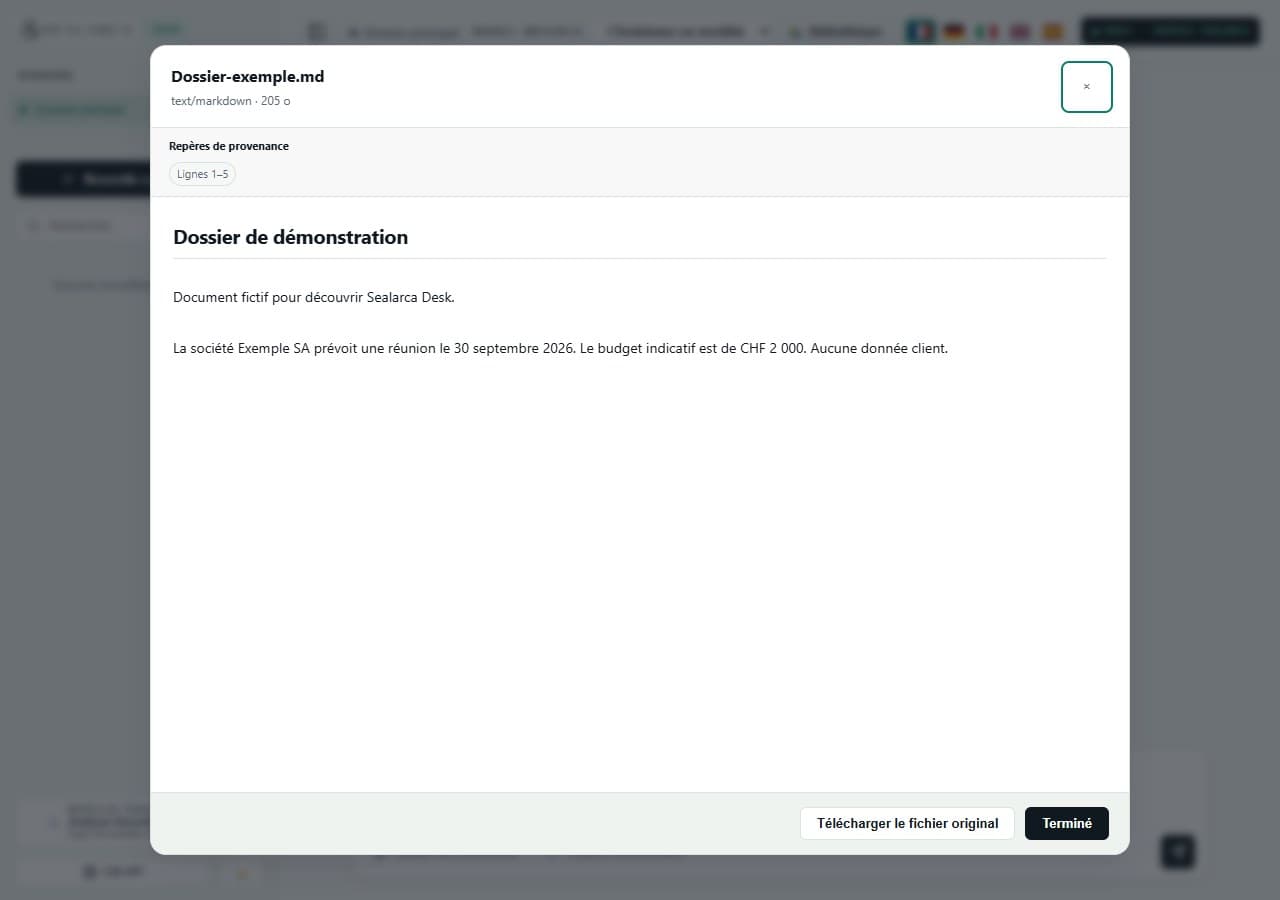
NOUVEAUTÉ DANS DESK 1.2.0
Desk rassemble les informations des fiches documentaires à jour déjà stockées dans votre navigateur. Ces analyses de dossier sont locales et ne transmettent pas le contenu de vos documents.
Rassemblez les informations structurées de plusieurs documents dans une vue d’ensemble.
Retrouvez les dates et événements avec leurs références aux documents.
Regroupez les personnes, parties et organisations mentionnées dans les fiches.
Consultez les obligations extraites et revenez aux passages correspondants.
Rapprochez les montants extraits en conservant leurs sources.
Repérez les différences apparentes à vérifier entre informations regroupées sous un même libellé.
Ces résultats sont à vérifier : ils ne certifient pas les faits et ne détectent pas toutes les contradictions. Desk signale les fiches manquantes ou périmées et les couvertures partielles ou inconnues. La génération ou la régénération d’une fiche est une action explicite qui transmet le Markdown du document au modèle Sealarca choisi.
Suivez les étapes, avis et statuts des opérations, avec annulation ou relance lorsque possible. Les traces locales conservent les références aux sources, les compteurs et les avis, sans copier le texte des documents.
Préparer : vérifiez les formats et limites ci-dessus. Gardez vos originaux dans votre sauvegarde habituelle.
Compte : créez et confirmez votre compte Sealarca. Il sert à gérer crédits et clés ; il ne contient pas votre espace Desk.
Accès : rechargez votre compte à partir de 25 CHF et créez une clé. Les crédits sont communs à Desk, Bridge et l’API.
Ouvrir : téléchargez le ZIP, extrayez-le et ouvrez Sealarca-Desk/index.html. Conservez ce dossier au même emplacement.
Connecter : collez la clé, vérifiez-la, puis choisissez un modèle disponible. Essayez GLM 5.3 Flash pour un premier essai économique lorsqu’il est proposé.
Essayer : importez un document fictif, vérifiez son aperçu, sélectionnez-le et demandez un résumé. Relisez la réponse et ses sources.
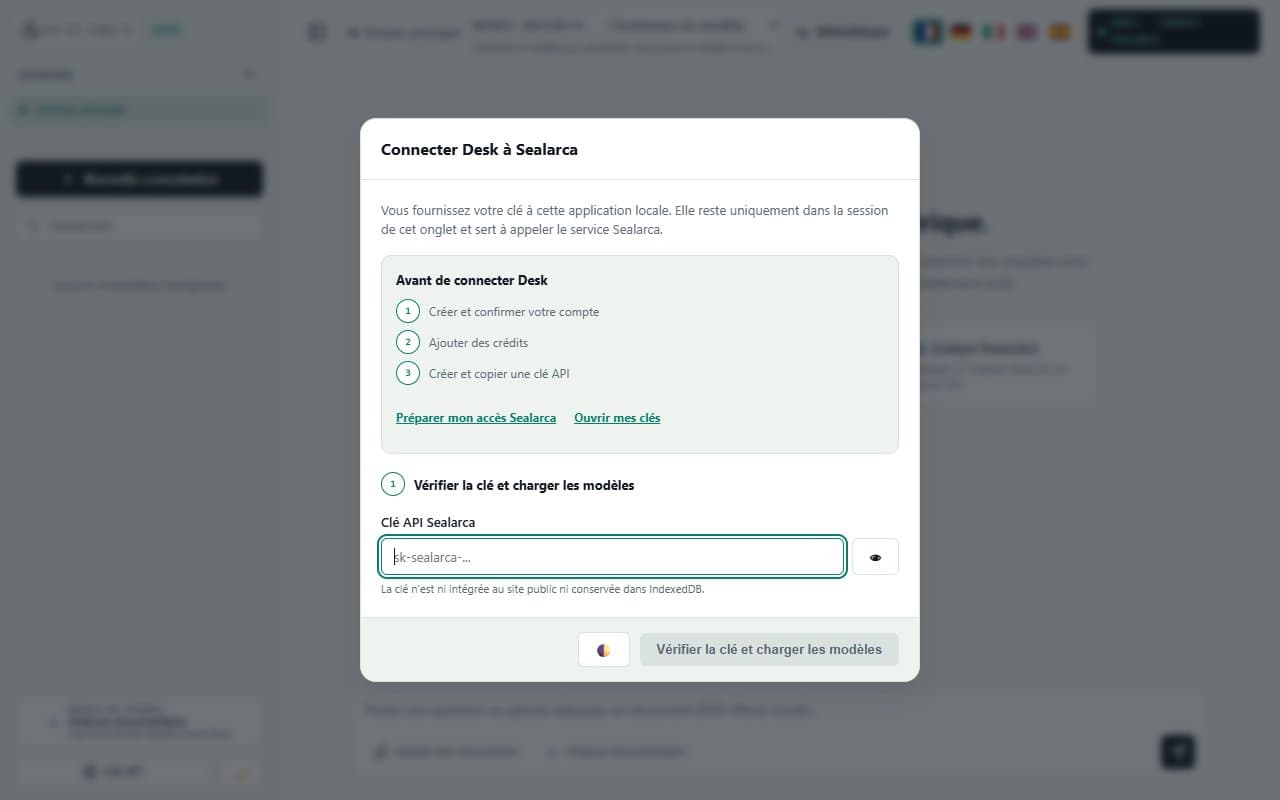
Ces captures illustrent une version précédente de Desk ; l’interface 1.2.0 peut différer.
Importer : créez un dossier et ajoutez un document fictif dans un format pris en charge.
Vérifier : relisez le texte extrait et les avertissements ; les originaux restent conservés.
Générer les fiches : lancez explicitement une fiche pour chaque document utile. Son texte est envoyé au modèle Sealarca choisi.
Analyser le dossier : utilisez les fiches locales à jour pour consulter synthèse, chronologie, parties, obligations, montants et différences apparentes.
Vérifier les sources : ouvrez les références, contrôlez les résultats et les éventuelles limites de couverture avant de les utiliser.
Pour reprendre : ouvrez le même fichier avec le même navigateur et le même profil. La clé est conservée seulement dans la session de l’onglet ; il peut être nécessaire de la saisir à nouveau.
Vos dossiers, documents et conversations restent dans le stockage local du navigateur. Effacer ses données, utiliser la navigation privée ou changer de profil peut rendre cet espace indisponible. Un déplacement du dossier peut aussi changer l’accès au stockage.
Conservez vos propres copies des originaux. L’export index.md est une vue d’ensemble du dossier, pas une sauvegarde restaurable. Le mécanisme d’export/import de données utilise le format 6.0 ; l’interface publiée ne propose pas de bouton de sauvegarde complète des conversations et réglages.
Si les pages locales sont bloquées par votre organisation, demandez à votre service informatique un accès local autorisé. Le téléchargement seul ne garantit pas la compatibilité de votre environnement.
Les notes de version 1.2.0 du 30 septembre 2026 rapportent des contrôles sous Chromium 151 et Firefox 153, en HTTP et file://. Il s’agit des vérifications publiées du projet, pas d’une certification de tous les navigateurs ou environnements ; les politiques de votre organisation restent à vérifier.
AVANT D’UTILISER UN MODÈLE
Desk prépare vos documents localement, mais le contenu nécessaire à une opération IA est transmis au service Sealarca selon le mode choisi.
Le document sélectionné peut être transmis en totalité ou en grande partie lorsque les plages de provenance ne permettent pas une sélection plus courte.
Desk peut sélectionner jusqu’à 5 documents et transmettre jusqu’à 8 extraits pertinents par document.
La génération d’une fiche peut transmettre jusqu’aux 120 000 premiers caractères du Markdown du document.
Desk rassemble les informations des fiches documentaires à jour déjà stockées dans votre navigateur. Ces analyses de dossier sont locales et ne transmettent pas le contenu de vos documents.
Choisissez une action sur ce contrat fictif pour voir comment Desk présente une question, une réponse et sa source.
Contrat de prestation fictif.pdf
Article 4 — Le prestataire remet un rapport mensuel au plus tard le cinquième jour ouvrable.
Article 7 — Chaque partie peut résilier le contrat avec un préavis écrit de trente jours.
Sélectionnez l’une des trois actions pour afficher une réponse simulée.
INSTALLATION ET PREMIER LANCEMENT
Desk est une application locale distribuée sous forme d’archive ZIP. Suivez ces étapes dans l’ordre pour la connecter à votre compte Sealarca.
Aucun terminal, Node.js ou connaissance des API n’est nécessaire. Desk s’ouvre dans un navigateur moderne.
Créez votre compte Sealarca et confirmez votre adresse e-mail.
Rechargez votre compte avec le montant nécessaire à votre utilisation.
Créez une clé d’accès Sealarca dans votre espace personnel et copiez-la.
Téléchargez et extrayez le ZIP, puis ouvrez Sealarca-Desk/index.html.
Collez la clé, vérifiez-la, choisissez un modèle et commencez.
La clé n’est pas intégrée au site public ni persistée dans IndexedDB. Vous la fournissez à l’application locale ; Desk la conserve uniquement pendant la session de l’onglet et l’utilise pour appeler le service Sealarca.
Certaines politiques de navigateur peuvent bloquer les appels depuis une page file://. Demandez à votre service informatique d’autoriser cette page locale ou de servir le dossier depuis un serveur statique local autorisé, sans modifier l’adresse du service Sealarca.
Desk 1.2.0 est un client statique local. Import, extraction, recherche, analyses de dossier à partir des fiches à jour et stockage restent dans le navigateur. Le catalogue, le chat et la génération explicite de fiches utilisent le service Sealarca.
Voir les détails de DeskGardez un outil IA compatible avec Bridge, ou intégrez directement Sealarca dans votre propre logiciel.
Vous choisissez les documents à utiliser pour l’opération.
Desk sélectionne localement les extraits pertinents à citer.
Les opérations nécessitant un modèle utilisent le contexte nécessaire.
Téléchargez Sealarca Desk, puis utilisez votre clé d’accès Sealarca.