
Sintesi del dossier
Riunite informazioni strutturate di più documenti in una panoramica.
Lo spazio di lavoro documentale locale collegato a Sealarca.
Organizzate i documenti e analizzate i dossier con riferimenti alle fonti. Preparazione e aggregazione delle schede restano locali; generazione delle schede e chat utilizzano Sealarca.
Il download di Desk e l’utilizzo di Bridge non comportano costi separati. Solo l’uso del servizio Sealarca addebita i crediti in base al modello e al volume trattato.
Vedere la dimostrazione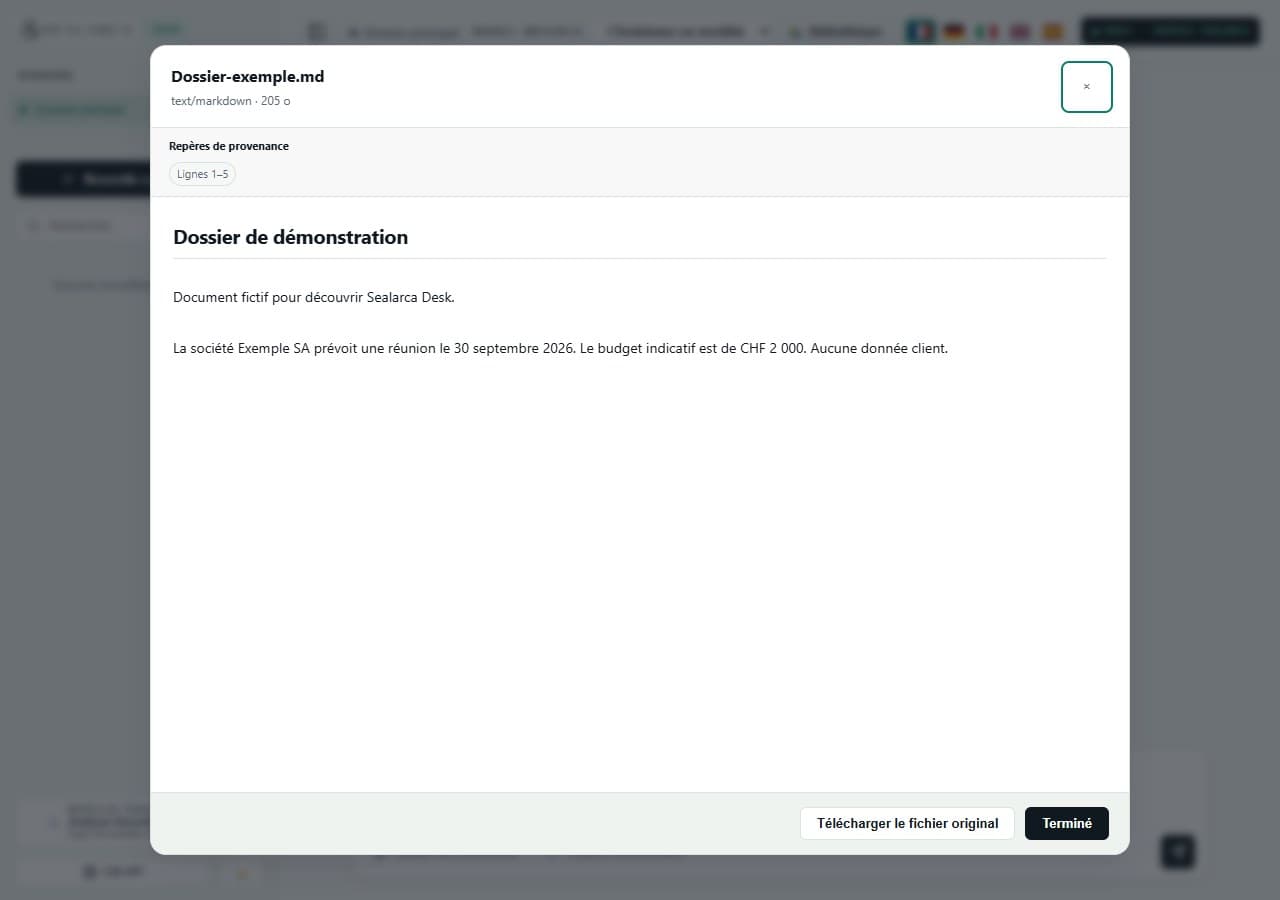
NOVITÀ IN DESK 1.2.0
Desk riunisce informazioni dalle schede documentali aggiornate già conservate nel browser. Queste analisi del dossier avvengono localmente senza inviare il contenuto dei documenti.
Riunite informazioni strutturate di più documenti in una panoramica.
Consultate date ed eventi con riferimenti ai documenti.
Raggruppate persone, parti e organizzazioni menzionate nelle schede.
Consultate gli obblighi estratti e tornate ai passaggi corrispondenti.
Confrontate gli importi estratti mantenendo le fonti.
Individuate differenze apparenti da verificare tra informazioni raggruppate sotto la stessa etichetta.
I risultati vanno verificati: non certificano i fatti e non rilevano ogni contraddizione. Desk segnala schede mancanti o obsolete e coperture parziali o sconosciute. Generare o rigenerare una scheda è un’azione esplicita che invia il Markdown del documento al modello Sealarca scelto.
Seguite fasi, avvisi e stato delle operazioni, con annullamento o nuovo tentativo quando possibile. Le tracce locali conservano riferimenti alle fonti, contatori e avvisi senza copiare il testo documentale.
Preparare: controllate formati e limiti. Conservate gli originali nel vostro backup abituale.
Account: create e confermate l’account Sealarca. Gestisce crediti e chiavi, non lo spazio locale Desk.
Accesso: ricaricate da CHF 25 e create una chiave. Desk, Bridge e API condividono gli stessi crediti.
Aprire: scaricate ed estraete lo ZIP, poi aprite Sealarca-Desk/index.html. Mantenete la cartella nella stessa posizione.
Collegare: incollate e verificate la chiave, poi scegliete un modello disponibile. Provate GLM 5.3 Flash per un primo test economico quando disponibile.
Provare: importate un documento fittizio, controllate l’anteprima, selezionatelo e chiedete un riassunto. Verificate risposta e fonti.
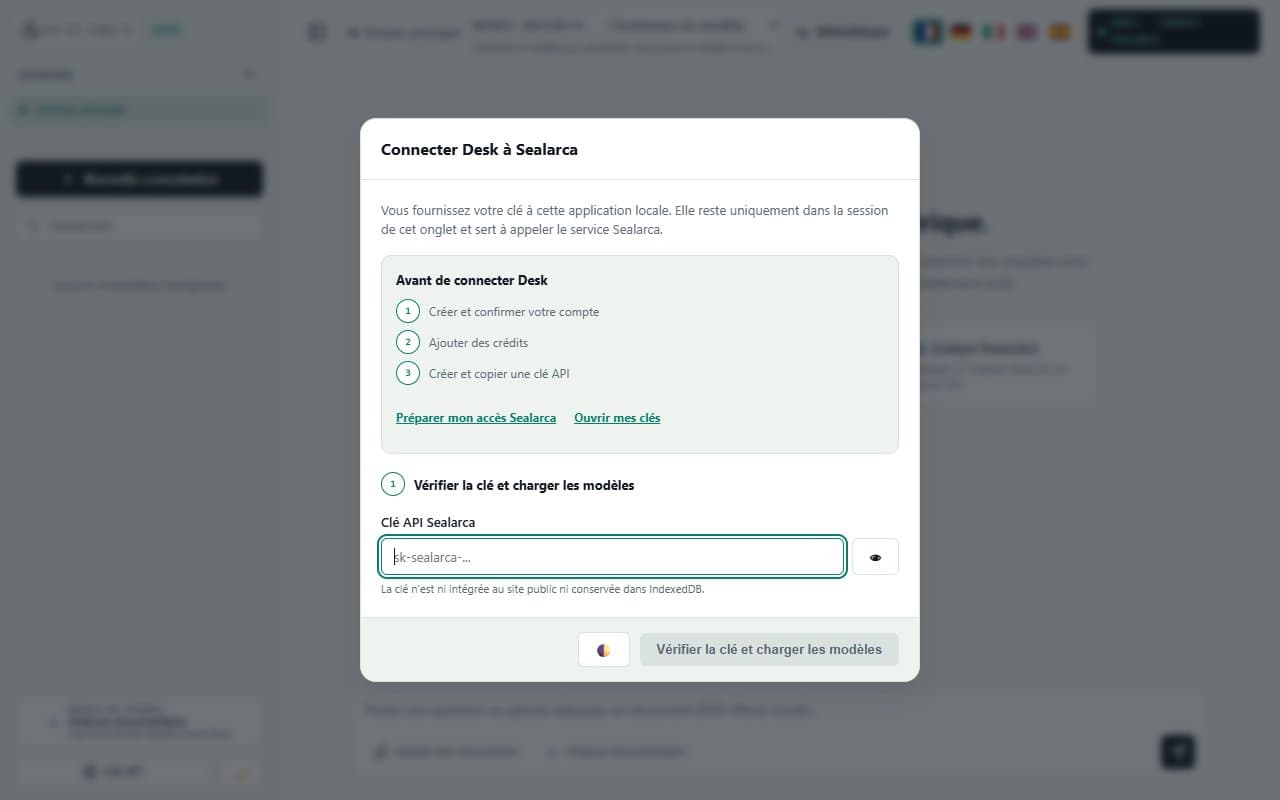
Queste catture mostrano una versione precedente di Desk; l’interfaccia 1.2.0 può differire.
Importare: create una cartella e aggiungete un documento fittizio in un formato supportato.
Verificare: rileggete il testo estratto e gli avvisi; gli originali restano conservati.
Generare le schede: richiedete esplicitamente una scheda per ogni documento utile. Il testo viene inviato al modello Sealarca scelto.
Analizzare il dossier: utilizzate le schede locali aggiornate per sintesi, cronologie, parti, obblighi, importi e differenze apparenti.
Verificare le fonti: aprite i riferimenti e controllate risultati e limiti di copertura prima dell’uso.
Per riprendere, aprite lo stesso file con lo stesso browser e profilo. La chiave dura solo per la sessione della scheda; potrebbe essere necessario reinserirla.
Cartelle, documenti e conversazioni restano nella memoria del browser. Cancellare i dati, usare la navigazione privata o cambiare profilo può impedire l’accesso. Anche spostare la cartella può modificare l’accesso ai dati.
Conservate copie proprie degli originali. L’esportazione index.md è una panoramica del dossier, non un backup ripristinabile. Il meccanismo di esportazione/importazione dei dati usa il formato 6.0; l’interfaccia pubblicata non offre un pulsante di backup completo di conversazioni e impostazioni.
Se l’organizzazione blocca le pagine locali, chiedete al servizio IT una soluzione locale autorizzata. Il solo download non garantisce la compatibilità.
Le note di versione del 30 settembre 2026 riportano verifiche con Chromium 151 e Firefox 153 tramite HTTP e file://. Sono verifiche pubblicate dal progetto, non una certificazione di tutti i browser o ambienti; le politiche dell’organizzazione restano da verificare.
PRIMA DI USARE UN MODELLO
Desk prepara i documenti localmente, ma il contenuto necessario a un’operazione IA viene inviato al servizio Sealarca secondo la modalità scelta.
Un documento selezionato può essere trasmesso interamente o in gran parte quando gli intervalli di provenienza non consentono una selezione più breve.
Desk può selezionare fino a 5 documenti e trasmettere fino a 8 estratti pertinenti per documento.
La generazione di una scheda può trasmettere fino ai primi 120.000 caratteri del Markdown del documento.
Desk riunisce informazioni dalle schede documentali aggiornate già conservate nel browser. Queste analisi del dossier avvengono localmente senza inviare il contenuto dei documenti.
Scegliete un’azione su questo contratto fittizio per vedere come Desk presenta domanda, risposta e fonte.
Contratto di servizio fittizio.pdf
Articolo 4 — Il fornitore consegna un rapporto mensile entro il quinto giorno lavorativo.
Articolo 7 — Ciascuna parte può risolvere il contratto con un preavviso scritto di trenta giorni.
Selezionate una delle tre azioni per visualizzare una risposta simulata.
INSTALLAZIONE E PRIMO AVVIO
Desk è un’applicazione locale distribuita come archivio ZIP. Seguite questi passaggi per collegarla all’account Sealarca.
Non servono terminale, Node.js o conoscenze API. Desk si apre in un browser moderno.
Create l’account Sealarca e confermate l’indirizzo e-mail.
Ricaricate l’account con l’importo necessario all’utilizzo.
Create una chiave di accesso Sealarca nello spazio personale e copiatela.
Scaricate ed estraete lo ZIP, quindi aprite Sealarca-Desk/index.html.
Incollate e verificate la chiave, scegliete un modello e iniziate.
La chiave non è integrata nel sito pubblico né persistita in IndexedDB. Viene fornita all’applicazione locale; Desk la conserva solo per la sessione della scheda e la usa per chiamare il servizio Sealarca.
Alcune politiche del browser possono bloccare le chiamate da una pagina file://. Chiedete al reparto IT di autorizzare la pagina locale o di servire la cartella tramite un server statico locale consentito, senza modificare l’indirizzo del servizio Sealarca.
Desk 1.2.0 è un client statico locale. Importazione, estrazione, ricerca, analisi dei dossier da schede aggiornate e archiviazione restano nel browser. Catalogo, chat e generazione esplicita delle schede utilizzano Sealarca.
Vedi i dettagli di DeskContinua a usare uno strumento IA compatibile con Bridge oppure integra Sealarca direttamente nel tuo software.
Scegli i documenti da utilizzare per l’operazione.
Desk seleziona localmente gli estratti pertinenti da citare.
Le operazioni che richiedono un modello utilizzano il contesto necessario.
Scarica Sealarca Desk, quindi usa la tua chiave di accesso Sealarca.